Configuración y Audio
2. Configuración Técnica y Entorno
"Prepara tu estudio virtual para una experiencia sin interrupciones. Una buena configuración es el cimiento de una sesión creativa fluida."
Para que AulaChord funcione como una extensión real de tu creatividad, la comunicación entre tu hardware y el software debe ser instantánea. El primer paso de todo nuevo usuario es lograr que AulaChord suene, y aquí te guiaremos exactamente a ese objetivo.
2.1 ¿Por qué no suena? (El concepto clave)
Antes de configurar nada, debes entender una decisión de diseño intencional: AulaChord es un motor de análisis y edición armónica puramente MIDI.
En lugar de limitarte a un banco de sonidos básico y cerrado, AulaChord fue diseñado para enviar secuencias MIDI hacia el exterior. Esto te brinda la libertad absoluta de conectar la aplicación a los mejores instrumentos virtuales que ya tengas (un sintetizador de alta calidad o tu DAW favorito), permitiéndote personalizar exactamente cómo quieres que suene tu música.
A continuación, elige la guía correspondiente a tu sistema operativo para vincular AulaChord a tu estudio en minutos:
2.2 Instalación y Primer Inicio
AulaChord es una aplicación nativa diseñada para adaptarse a la tecnología que ya tengas en tu estudio.
- Compatibilidad: Compatible con Windows 10 (versión 1809 o superior) y Windows 11 (64 bits); también con macOS (Monterey, Ventura, Sonoma, Sequoia; tanto procesadores Intel como Silicon M1/M2/M3).
- Tu Primer Inicio (Configuración Silenciosa): Al abrir la aplicación por primera vez, se genera automáticamente un archivo
user_settings.json. No te preocupes por volver a elegir el zoom, el idioma o tus dispositivos MIDI cada vez que abras el programa; la aplicación recordará tus preferencias para que puedas empezar a tocar de inmediato.
Consejo de recuperación: ¿Algo salió mal con tus preferencias? Cierra la app, elimina el archivo
user_settings.jsony vuelve a abrirla. AulaChord se reiniciará con valores por defecto.
2.3 Guía de Sonido para Windows
El driver de sonido por defecto de Windows (Microsoft GS Wavetable Synth) tiene demasiada latencia (el sonido llega tarde tras pulsar la tecla). Para que AulaChord responda al instante, tienes tres opciones:
Opción A — Librerías de sonidos recomendadas + loopMIDI (Recomendado para usuarios nuevos)
Si prefieres sonidos de calidad profesional y acceso gratuito a una biblioteca de instrumentos en constante crecimiento:
Paso 1 — Instalar loopMIDI (cable virtual):
-
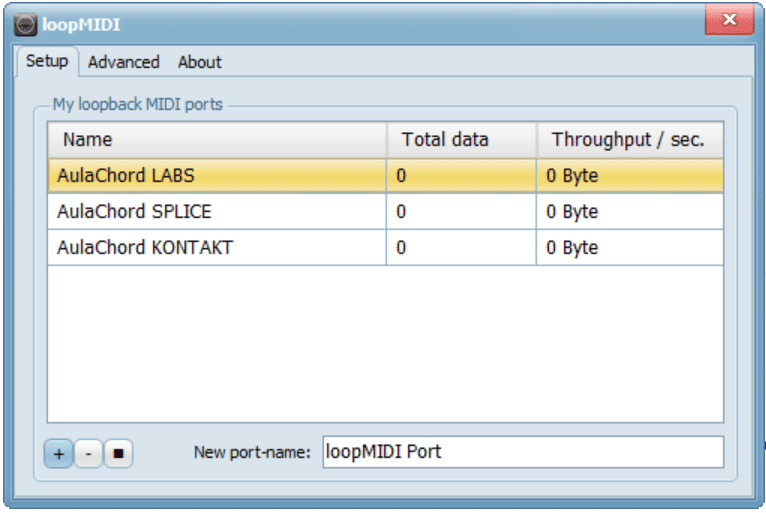
Descarga e instala loopMIDI (tobias-erichsen.de). Crea un puerto nuevo escribiendo un nombre y pulsando el botón +.
⚠️ Reinicio obligatorio tras la primera instalación (Windows): Al instalar loopMIDI por primera vez, el driver subyacente necesita registrarse en los servicios de audio del sistema operativo. Debes reiniciar completamente tu computadora antes de continuar; de lo contrario, el puerto virtual podría no aparecer o comportarse de forma inestable.
Una vez reiniciado, abre loopMIDI y asegúrate de mantener la aplicación abierta mientras usas AulaChord. Actúa como un cable virtual entre ambos programas.
Paso 2 — Conectar librerías gratis, recomendadas:
Tenemos guías paso a paso para conectar las principales librerías gratuitas. Encuéntralas todas en: Conectar librerías de sonidos con AulaChord
Las más populares entre nuestros usuarios:
- 🎹 Spitfire Audio LABS — Cuerdas, coros, pianos eléctricos y más, gratis.
- 🎹 Splice Instrument — Piano de cola de calidad profesional, gratis.
Opción B — Tu DAW (Ableton, FL Studio, Reaper...)
Si ya usas un DAW, el proceso es idéntico a la Opción A: Usa loopMIDI para crear el cable virtual, seléccionalo como "Salida" en AulaChord y como "Entrada" en la pista de instrumento de tu DAW.
💡 Consejo General sobre Latencia (Windows): Si en cualquiera de estas opciones notas retraso al tocar el teclado y no tienes una interfaz de audio dedicada, te recomendamos instalar el driver gratuito ASIO4ALL para reducir la latencia de Windows al mínimo.
2.4 Guía de Sonido para macOS
Opción A — Librerías de sonidos recomendadas + MIDI IAC Driver
En Mac el proceso es extremadamente fácil porque el audio del sistema (Core Audio) ya tiene latencia ultrabaja y los cables virtuales vienen preinstalados.
Paso 1 — Configurar el MIDI IAC Driver:
- En tu Mac, abre la aplicación Configuración de Audio MIDI (búscala con
Cmd + Espacio). - Ve al menú superior Ventana -> Mostrar estudio MIDI.
- Haz doble clic en el icono rojo llamado IAC Driver (Driver IAC).
- Marca la casilla «Dispositivo conectado» y asegúrate de que haya un puerto creado en el recuadro inferior O agregas uno con signo +.
- Cierra la ventana.
- Abre GarageBand (viene preinstalado en tu Mac) y crea una pista de piano. Nota: GarageBand escucha automáticamente cualquier señal MIDI del sistema, no tienes que configurarle nada.
- En AulaChord, ve a Salida MIDI y selecciona el IAC Driver. ¡Listo! Lo que toques en AulaChord sonará en GarageBand.
(Este mismo proceso funciona perfectamente si lo conectas con GarageBand, Logic Pro, Ableton, MainStage o cualquier VST standalone).
Paso 2 — Conectar librerías gratis, recomendadas:
Tenemos guías paso a paso para conectar las principales librerías gratuitas. Encuéntralas todas en: Conectar librerías de sonidos con AulaChord
Las más populares entre nuestros usuarios:
- 🎹 Spitfire Audio LABS — Cuerdas, coros, pianos eléctricos y más, gratis.
- 🎹 Splice Instrument — Piano de cola de calidad profesional, gratis.
2.5 Conectando tu Teclado (Entradas MIDI)
Una vez que has logrado que el programa emita sonido, conectar tu teclado físico es cuestión de segundos:
- Plug & Play: Conecta tu teclado USB. AulaChord escanea los puertos MIDI automáticamente cada 2 segundos. Aparecerá en el menú de "Entrada MIDI" sin que hagas nada.
- Refrescar MIDI (Reconexión Robusta): ¿Se desconectó tu teclado o abriste tu sintetizador/VST después de AulaChord y no hay sonido? Ve a Ayuda -> Refrescar Dispositivos MIDI. Esta función no solo busca hardware nuevo, sino que fuerza una reconexión física tanto de la Entrada como de la Salida. Esto significa que puedes abrir tus programas en cualquier orden; un simple Refresh restablecerá el enlace al instante.
- MIDI Bluetooth: Si usas un teclado inalámbrico, vincúlalo primero desde la configuración de tu sistema operativo (Windows o Mac) y aparecerá automáticamente en AulaChord.
- Seguridad Anti-Bucles (Loopback): Si por error intentas seleccionar el mismo dispositivo para Entrada y Salida, AulaChord te avisará y lo bloqueará para evitar un eco de notas incontrolable.
2.6 Gestión de Archivos y Preferencias
Tus proyectos en AulaChord se guardan estructuradamente en un formato JSON plano bajo la extensión .aula.
Anatomía del Formato .aula
Este archivo contiene la siguiente información estructurada de tu sesión:
- Eventos: Duración, altura exacta y ortografía de cada nota.
- Contexto: Armadura de clave, Modo Armónico e índice de análisis activo.
- Metadatos de Asistencia: Las explicaciones y sugerencias generadas por el Asistente IA se almacenan permanentemente como metadatos dentro del archivo.
Exportación a MusicXML
Para llevar tu obra a un software de notación profesional (MuseScore, Sibelius, Finale, Dorico), usa Archivo → Exportar MusicXML.
- Lo que sí viaja: Notas, ritmos, armadura, compás y cifrados americanos (exportados como elementos
<harmony>estándar). - Lo que no viaja: Digitaciones, colores didácticos y cifrado romano (elementos exclusivos de AulaChord). Tampoco se exportan las letras de canciones (lyrics) pegadas vía Smart Paste, ya que AulaChord extrae únicamente los acordes y descarta automáticamente el texto literario.
Seguridad y Recuperación (JSON Repair)
Sabemos lo frustrante que es perder trabajo por un corte de luz. Si AulaChord detecta que un archivo se guardó de forma incompleta, su algoritmo de reparación se activa automáticamente, balancea la estructura de código dañada y rescata la mayor cantidad de música posible.
Persistencia de Configuración
El archivo user_settings.json (ubicado en la carpeta del programa) recuerda de forma automática todo lo que configures: el Tema Oscuro/Claro, tu nivel de zoom, el idioma, el tamaño de tus paneles y, muy importante, tus dispositivos MIDI favoritos, para que la próxima vez que abras AulaChord solo tengas que sentarte a tocar.