
Cómo conectar AulaChord con Splice Instrument (Gratis)


Sonidos y packs profesionales 🎹
"La armonía se entiende mejor cuando el sonido te inspira. Configurar un sonido de alta fidelidad es el primer paso para que tu análisis musical deje de ser teórico y se convierta en una experiencia auditiva real."
Por diseño, AulaChord no incluye un banco de sonidos interno pesado; funciona como un motor de análisis que envía datos MIDI al exterior. Esto te permite conectarlo a instrumentos virtuales de primer nivel y a tu gusto. En esta guía, aprenderás a usar Splice Instrument para obtener un sonido profesional en Windows sin gastar un centavo.
1. El Puente Virtual: Instalación de loopMIDI 🛠️
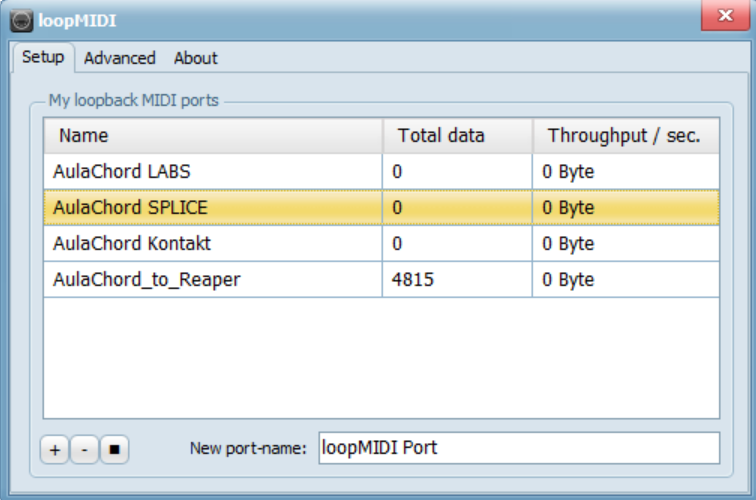
Como Windows no incluye cables MIDI internos, necesitamos loopMIDI para que AulaChord pueda "hablarle" a Splice.
- Descarga e instala: Ve a tobias-erichsen.dey descarga la herramienta loopMIDI.
- Crea el puerto: Escribe un nombre (ej. "AulaChord") y pulsa el botón +.
- ⚠️ REINICIO OBLIGATORIO: Tras la primera instalación, el driver debe registrarse en el sistema. Debes reiniciar tu computadora o el puerto no aparecerá.
- Manténlo abierto: loopMIDI debe estar ejecutándose siempre que uses AulaChord. Actúa como el cable físico entre ambos programas.
2. Instalación de Splice Instrument 🚀
- Descarga: Ve a splice.com/instrumenty haz clic en "Download Free" (esquina superior derecha).
- Ejecución: Abre el instalador (
INSTRUMENT-installer) y acepta los permisos de sistema. - Login Seguro: Al abrir Splice por primera vez, haz clic en Login. Serás redirigido a una web para confirmar que el código coincide. Una vez confirmado, verás el mensaje: "Congratulations, you're all set!"
3. Descarga del Banco de Sonidos que prefieras 📥
Splice abierto y con sesión iniciada te ofrece instrumentos gratuitos de altísima calidad. Vamos por el favorito de la casa:
- Búsqueda: Haz clic en la lupa. Selecciona la categoría "ALL" y activa el filtro "Free".
- Recomendaciones:
- Soft Piano (400 MB): El estándar para sonidos íntimos y delicados.
- Intimate Grand piano (4 GB): Un piano de cola con mayor cuerpo y detalle.
- Descarga: Entra al perfil del pack y haz clic en Descargar.
Nota técnica: Antes de instalar librerías en exceso, asegúrate de tener espacio en tu disco duro para no sacrificar el rendimiento de tu equipo.
4. Cargar y Probar el Instrumento 🎹
Una vez finalizada la descarga:
- Haz clic en el botón "Play" (debajo de la lupa") en la barra del menú de la izquierda.
- Verás tus sonidos descargados. Haz clic en la imagen del pack y luego en "Load".
- El instrumento aparecerá en el centro. Puedes probar que suene dando clic en las teclas del piano en pantalla o usando las letras de tu teclado alfabético (A S D F G H J).
5. Conexión Final con AulaChord 🔗
Ahora cerraremos el circuito para que la "maquinaria interna" de AulaChord controle a Splice:
En la interfaz de LABS:
- Carga el sonido: Selecciona tu pack en la lista de la izquierda. Si el pack tiene varios sonidos, despliégalos y elige el que prefieras. Verás las teclas del piano en pantalla.
- Configura el MIDI: Haz clic en el botón "Options" en la barra superior izquierda → Audio & MIDI Settings.
- Entrada Activa: En la sección "Active MIDI Inputs", selecciona el puerto que creaste previamente en loopMIDI.
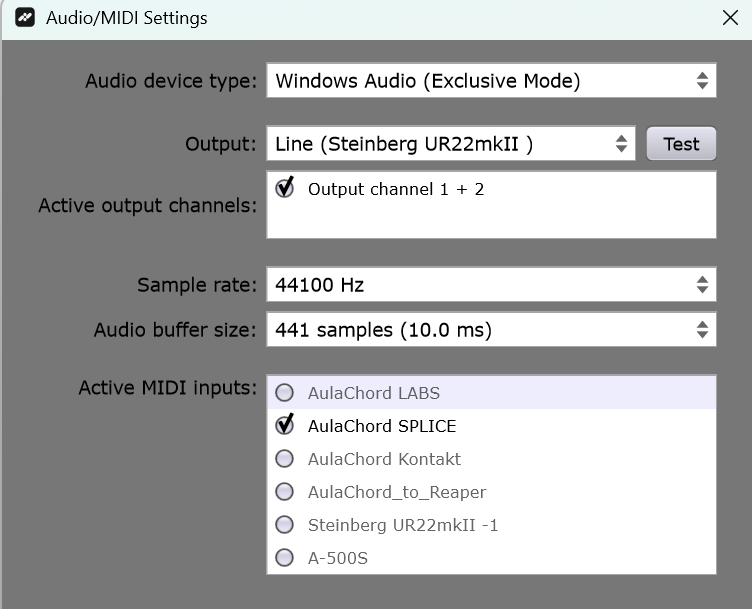
Audio Device type: La versión independiente (standalone) de SPLICE está compilada bajo el framework JUCE en Windows sin soporte nativo de ASIO habilitado en su ejecutable directo; por eso solo muestra variantes de la API de Windows y DirectSound. Para obtener el mejor rendimiento posible dentro de la aplicación standalone de LABS con la interfaz, selecciona Windows Audio (Exclusive Mode). Así toma control directo del hardware, salta el mezclador de Windows y reduce la latencia drásticamente.
En AulaChord:
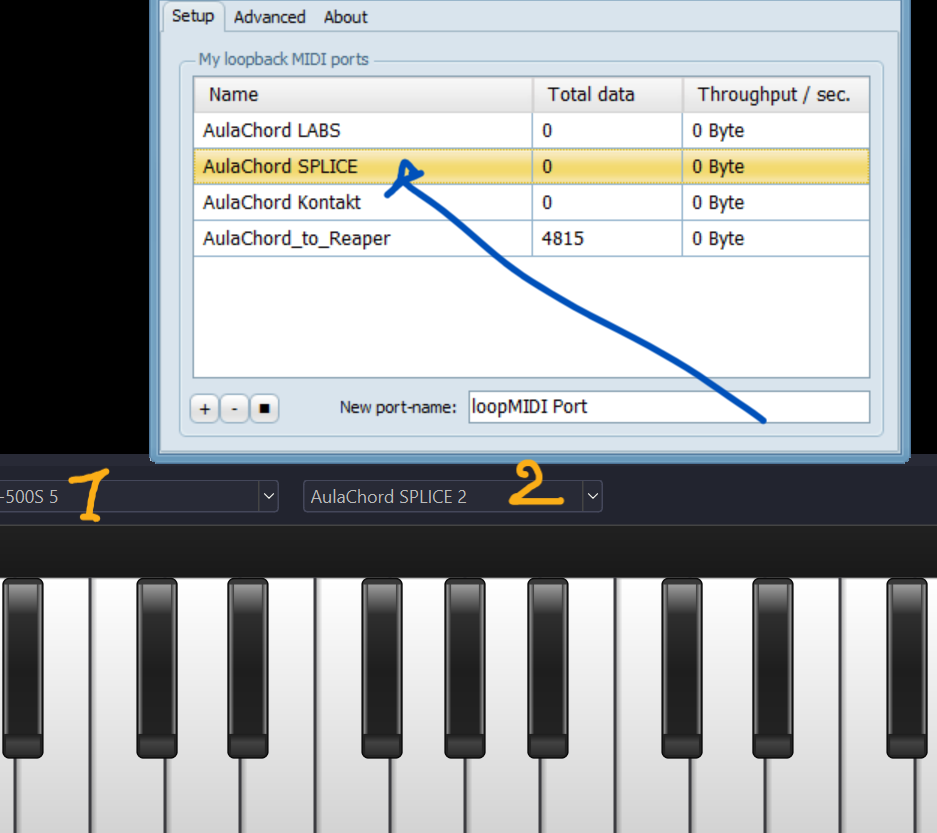
- Ve a la barra de herramientas que está en el panel del piano y despliega el menú de Salida MIDI. Asegúrate de tener asignado en Entrada MIDI tu teclado controlador físico (o utiliza directamente el teclado QWERTY de tu computadora para ingresar las notas).
- Selecciona el puerto que creaste en loopMIDI.
6. ¿Notas un pequeño retraso? (Tip de Mentor) 🚀
Si al tocar sientes que el sonido llega con demora (latencia), el problema no es el cable virtual MIDI, sino el motor de audio de Windows.
Para resolverlo, ve al menú Settings (icono de engranaje) en la esquina superior de Spitfire LABS → Audio/MIDI Settings:
- En Audio device type, selecciona Windows Audio (Exclusive Mode). Esto le da prioridad directa a tu tarjeta de sonido e ignora el mezclador de Windows.
- En Audio buffer size, reduce el valor a 256 o 128 samples.
Con este ajuste, la latencia bajará a milisegundos imperceptibles, permitiéndote escuchar cada cambio armónico y tensión de AulaChord en tiempo real y sin retraso.
Disponible para Windows y macOS
Este post es parte de nuestra colección de guías de configuración de sonidos para maximizar tu flujo de trabajo con AulaChord